
「仕事でメールが終わらない」「議事録がつらい」「資料づくりが遅い」…。 こういう悩みは、“AIがどこで使えるか(Gmail/Docs/Meet)”を押さえるだけで一気に軽くなります。 この記事は、Googleの有料プランの中から仕事・副業に効く選び方を、誤解ゼロで整理します。
仕事・副業で使う人向け|Gmail/Docs/MeetでAIが効くプランはどれ?
まず全体像:Googleの料金プラン完全比較(入口)
料金だけ先に:料金早見表(日本円)
Workspace注意点:Workspaceユーザーは注意(落とし穴)
結論:仕事・副業なら「アプリ内AI(Gmail/Docs/Meet)」が使えるかで決める
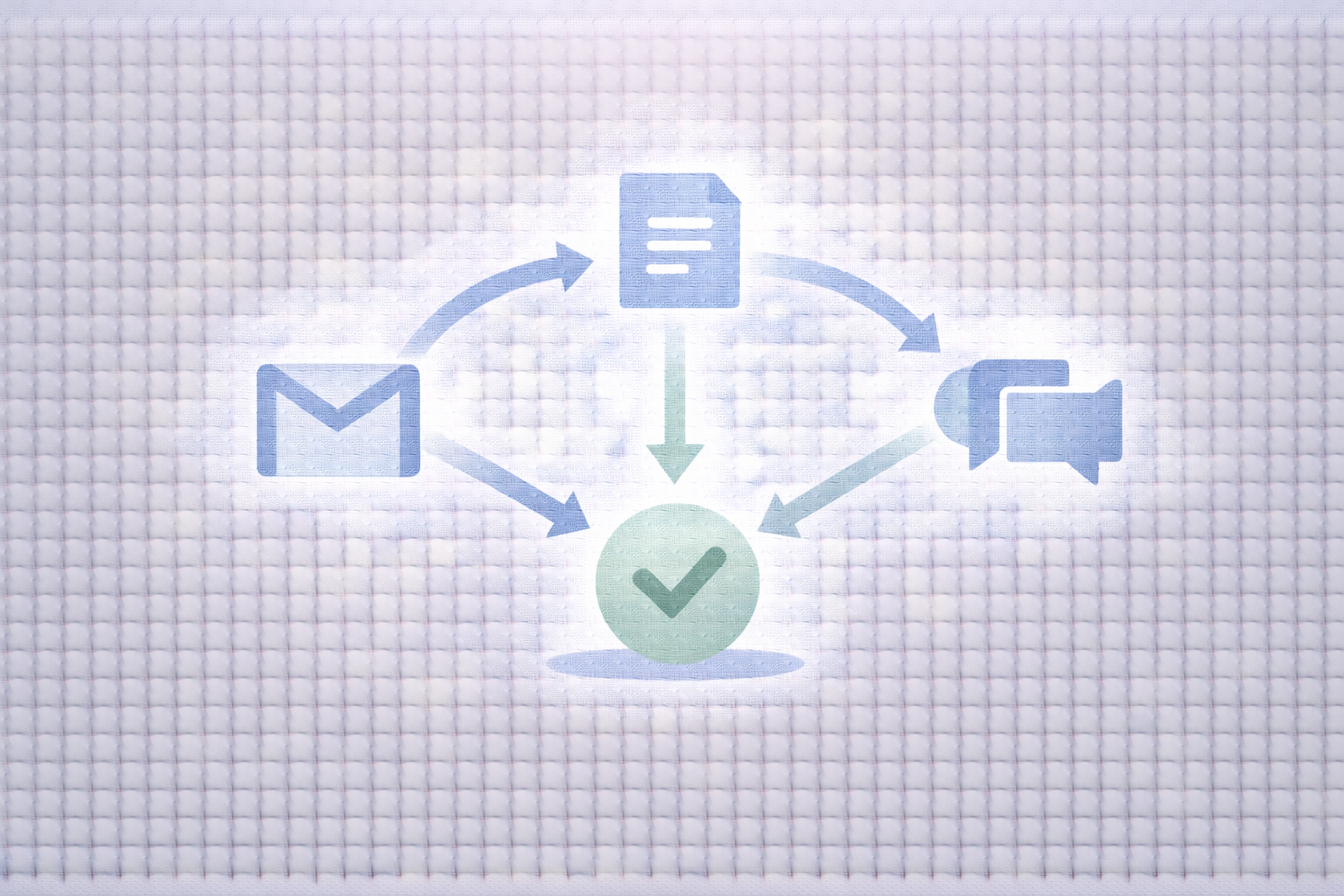
- メール・資料・会議が重い人ほど、Gmail/Docs/Meet内でGeminiが使えるプランが刺さります。
- 逆に、ストレージだけ増えても仕事は速くなりません(Drive/Gmail容量が欲しい人は別)。
- 会社アカウント(Workspace)か個人アカウントかで、選ぶプランが変わることがあります。
迷ったら先にこれをチェック:「あなたがAIを使いたい場所はどこ?」
→ Gmail(返信/要約/検索)/Docs(下書き/整形)/Meet(議事録/要約)/Drive(探す/まとめる)
仕事で“効く”AIはここ:Gmail / Docs / Meet の3点セット

Gmail:返信の下書き、要約、スレッドの「要点だけ」抽出、過去メールの“自然文検索”が強い。
Docs:たたき台作成、箇条書き→文章化、文章の整形(読みやすく)、トーン調整が速い。
Meet:会議メモ、要約、次アクション抽出(「宿題」だけ拾う)が“時短の本丸”。
ポイントは「Geminiアプリが使える」だけで満足しないこと。 “各アプリの中で”使えると、作業の流れが途切れず、体感が一気に変わります。
比較表(機能×制約×対象):仕事・副業で迷うプランを一発で整理

| プラン候補 | 機能(仕事で効くポイント) | 制約(つまずきポイント) | 向く人(対象) | 次に読む |
|---|---|---|---|---|
| 無料(Googleアカウント) | 基本機能で運用。AIは“できる範囲”はあるが、仕事の時短には限界が出やすい | アプリ内AIの範囲・回数・機能が限定的になりやすい | まず試したい/AIより運用が先(整理・テンプレ整備) | 課金不要の判断 |
| Google One(ストレージ系) | Drive/Gmail/Photosの容量で“詰まり”を解消。仕事の保管・共有がラク | AI目的で入るとズレる(AIの強化が目的ならAIプラン側の確認が必要) | 素材・納品・資料が増える/Gmail容量が足りない | Oneの定義 |
| Google AI Plus | “ちょうどいいAI”。Gmail/Docs等での支援が中心。ライト〜準仕事に効く | 上位ほどの余裕(上限/速度/対象機能)が必要だと物足りない場合 | 副業の文章・メールが多い/会議は少なめ/コスパ重視 | Plusの中身 |
| Google AI Pro | 仕事寄り。長めの資料・調査・プロジェクト整理で“時短の伸び”が出やすい | AIの使い方が固まってないと宝の持ち腐れになりやすい | 毎日AIを使う/長文作成・提案書・要約が多い | Proの中身 |
| Google AI Ultra | 最上位。限界を押し上げたい人向け(動画生成/高度機能/余裕を買う) | 高額。目的が曖昧だと“元が取れない”リスクが最大 | 制作・研究・複数案件でAIが必須/上限が仕事を止める人 | Ultraの見極め |
| Google Workspace(会社/チーム) | 組織アカウントでの運用・管理が前提。Meet/Docs/GmailのAIが“チームで効く” | 個人プランと同じ感覚で申し込めないことがある(管理者・契約形態・対象条件) | 会社メールでやり取り/チームで議事録・資料作成が多い | Workspace注意点 |
仕事・副業の“勝ちパターン”はだいたい2つです。
① 文章とメール中心 → AI Plus /
② 要約・提案・調査が重い → AI Pro
これだけで元が取れる:仕事が速くなる“3つの型”
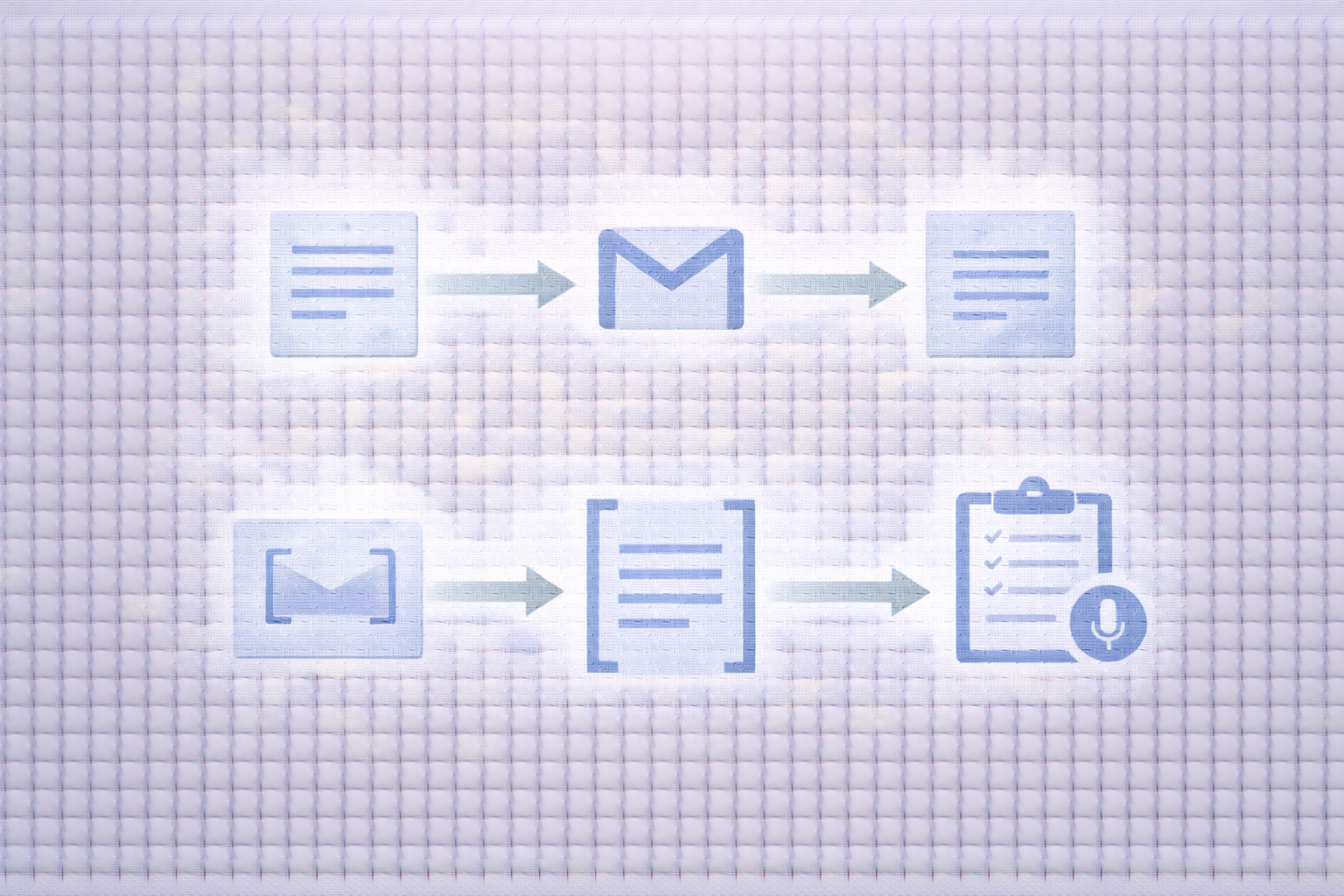
型①:Gmail「要点→返事→次アクション」
メールスレッドを要約 → 相手の意図を整理 → 返信案を作る → “次にやること”だけ箇条書き。
これだけで返信スピードが上がり、ミス(抜け漏れ)も減ります。
型②:Docs「たたき台→整形→トーン調整」
0→1のたたき台(構成)をAIに出させ、あなたは事実確認と“自分の言葉”の差し込みだけに集中。
副業の提案書・LP文章・説明資料が速くなります。
型③:Meet「議事録→決定事項→タスク化」
会議後に“録音を聞き直す”のが一番ムダになりがち。要約+宿題抽出で、会議が“動く資料”になります。
つまずきポイント:ここを外すと「課金したのに微妙」になりやすい

- 会社のWorkspaceアカウントだと、個人向けプランと同じ感覚で使えないことがある(管理者・契約形態の差)。
- AIの利用上限(回数/対象機能)に当たると、満足度が急落しやすい。
- “Geminiアプリは使える”≠“Gmail/Docs/Meetで便利”になりがち。アプリ内AIの有無が大事。
「自分が対象か不安」な人は、先にこの記事で落とし穴だけ潰すのが安全です:
→ Google Workspaceユーザーは注意|個人プランに入れない?代替の考え方
選び方は3ステップ:最短で“最適解”に寄せる

-
AIを使いたい場所を決める
Gmail/Docs/Meet/Drive のどれが一番重い?(一番重い場所を基準にする) -
仕事の“重さ”を決める
週に数回の副業 → Plus寄り/毎日・長文・調査多い → Pro寄り -
アカウント種別を確認
個人Googleアカウント? 会社Workspace? ここで“選べるメニュー”が変わる場合があります
「AI PlusとAI Proで迷う」なら、境界線だけを先に読むのもアリです:
→ AI PlusとAI Proどっち?料金差の元が取れる境界線
まとめ:仕事で一番効くのは「アプリ内AI」。迷ったら“Plus→Pro”で段階アップ

✅ Gmail/Docs/Meetで“作業の中”にAIが入ると時短が大きい
✅ 副業の文章・メール中心ならAI Plusがハマりやすい
✅ 要約・調査・提案が重いならAI Proが伸びやすい
✅ Workspaceは落とし穴があるので先に確認:こちら
✅ 迷い続けるなら入口へ:全プラン完全比較